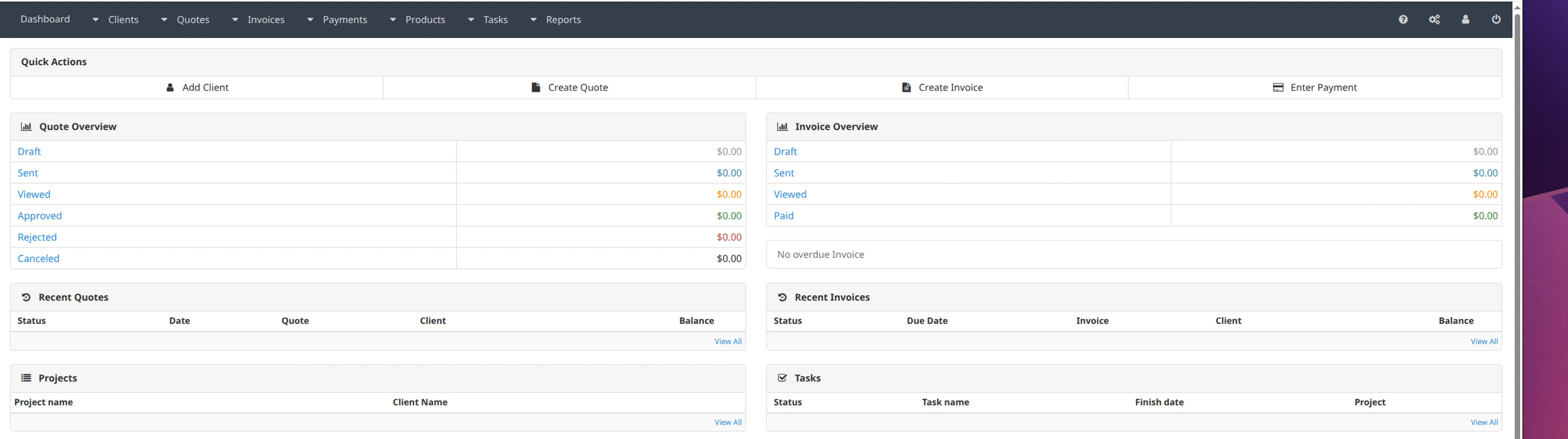
Description #
InvoicePlane est l’un des logiciels de référence pour la gestion des devis, des factures, des clients et des paiements, et il se distingue par sa facilité d’utilisation et de configuration.
Cette AMI le livre installé et configuré sur Ubuntu 24.04 LTS avec nginx, PHP 8.1 et MariaDB 11.4 : il suffit de lancer l’instance et d’ouvrir le navigateur.
Fonctionnalités #
Parmi les fonctionnalités d’InvoicePlane :
- Gestion des clients.
- Gestion des devis.
- Gestion des factures classiques et récurrentes.
- Gestion des produits.
- Gestion des paiements.
- Gestion des tâches et des projets.
- Rapports d’ancienneté des factures, historique des paiements, ventes par client ou par date et factures par client.
Ce qu'apporte notre AMI
- AMI basée sur Ubuntu 24.04 Noble.
- InvoicePlane installé et configuré (dernière version stable).
- Optimisée avec : nginx, PHP 8.1 et MariaDB 11.4.
Installation #
L’installation suit le processus normal de création d’une instance EC2. La taille d’instance recommandée est t3.medium.
Le groupe de sécurité comprend généralement les règles suivantes :
| Type | Protocole | Plage de ports | Source |
|---|---|---|---|
| (*) SSH | TCP | 22 | 0.0.0.0/0 |
| (*) HTTP | HTTP | 80 | 0.0.0.0/0 |
| (*) HTTPS | HTTPS | 443 | 0.0.0.0/0 |
Les règles marquées (*) sont indispensables, aussi bien pour accéder à l’interface web que pour le fonctionnement normal du serveur. Même si l’exemple utilise 0.0.0.0/0, nous recommandons de restreindre l’accès à vos propres réseaux ou à des hôtes bastion.
Une fois l’instance en fonctionnement, on peut se connecter avec :
- SSH : avec le
.pemsélectionné au lancement de l’instance, et l’utilisateurubuntu. - HTTP : à l’URL
https://ip.of.invoiceplane.instance/, avec l’utilisateur[email protected]et, comme mot de passe, l’ID de l’instance que l’on vient de créer.
Configuration #
Configuration SSL avec Let's Encrypt
Pour configurer un certificat valide, il faut d’abord pointer dans votre DNS le nom souhaité, sous forme d’enregistrement A, vers l’IP du serveur. Cette étape est nécessaire car Let’s Encrypt vérifie que le domaine pointe correctement.
Le reste du processus se résume à exécuter le script /opt/tools/sbin/configure-nginx-letsencrypt.sh avec deux arguments :
- Le nom de domaine complet que l’on veut utiliser.
- Une adresse e-mail valide.
Si par exemple votre domaine est mon.domaine.com et votre adresse [email protected], on exécute le script ainsi :
/opt/tools/sbin/configure-nginx-letsencrypt.sh mon.domaine.com [email protected]Le script se charge de configurer le serveur pour installer le certificat, et une fois terminé vous pourrez accéder à l’instance via https://votre-nom-de-domaine.
N’oubliez pas de remplacer le nom de domaine d’exemple utilisé ici par le vôtre.
Support #
L’utilisation de nos AMI InvoicePlane inclut le support pour :
- L’installation de l’AMI.
- La configuration initiale.
- Les configurations supplémentaires liées à l’AMI (par exemple la prise en charge de Let’s Encrypt).
- Les aspects de configuration d’InvoicePlane pouvant être liés à l’AMI.
- Le support général de base d’InvoicePlane.
- Les mises à jour et migrations de l’AMI.
Journal des modifications #
Historique de l’AMI. Les dates correspondent à la publication de chaque version sur AWS Marketplace.
Version 1.0
Notre première AMI InvoicePlane, avec InvoicePlane installé et configuré.
Besoin d'aide avec cette AMI ?
C'est la même équipe qui construit l'image qui vous répond — de vrais ingénieurs, sans bots ni premier niveau.