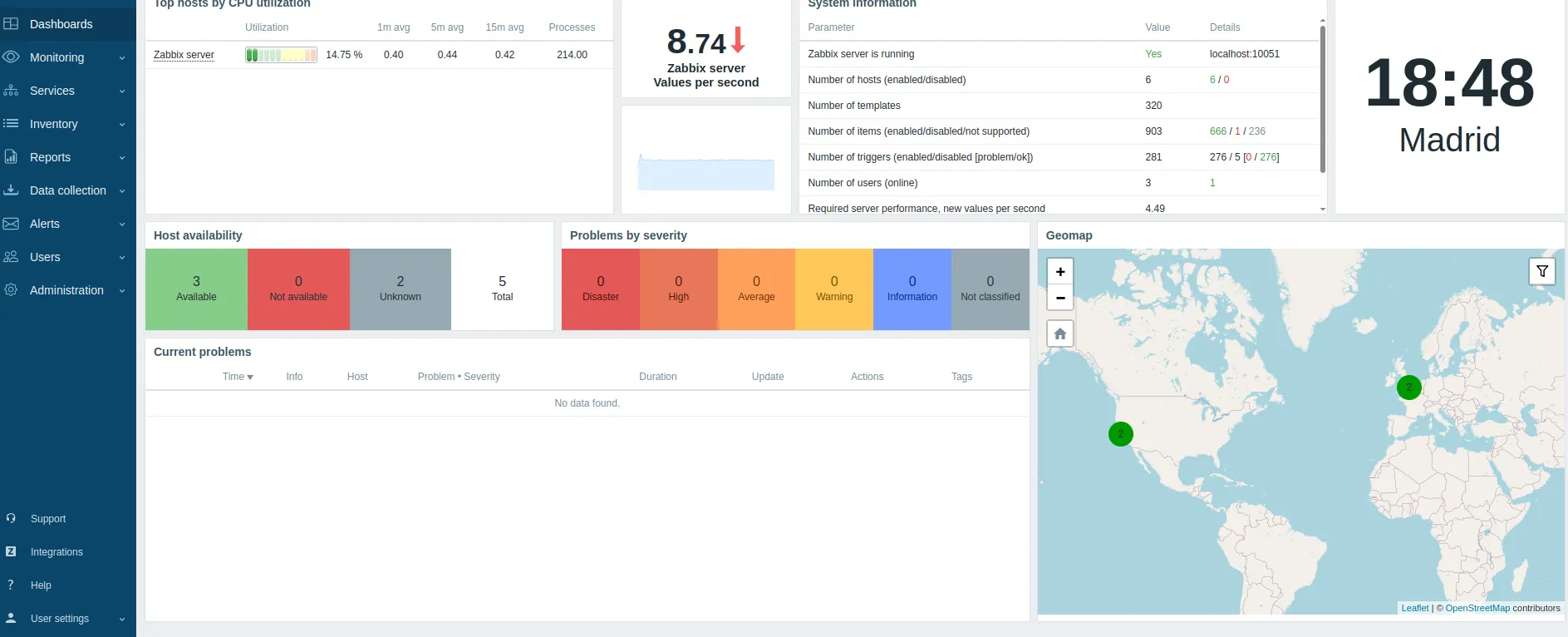
Solo mantenemos la última LTS de Zabbix #
AWS Marketplace no admite productos que usen un sistema operativo o un software que haya llegado al final de su vida útil. Nuestras AMIs de Zabbix 4.2, 4.4, 6.0 y 6.4 no cumplen esa regla: o corren sobre Ubuntu 18.04 o 20.04, ya sin soporte estándar, o usan una versión de Zabbix que ya no se mantiene. AWS las ha retirado y no podemos publicar versiones nuevas de ninguna.
Por eso en Marketplace solo mantenemos la última LTS de Zabbix, hoy la 7.0, sobre Ubuntu 24.04.
Te lo contamos con más detalle en nuestro blog.
Si tu instalación necesita seguir en una versión anterior de Zabbix, podemos preparar una versión a medida para tu cuenta de AWS, fuera de Marketplace. Escríbenos a soporte y lo vemos.
Imaxe.cloud no tiene asociación ni acuerdo alguno con Zabbix LLC. Lee la sección Relación con Zabbix LLC.
Descripción #
Zabbix es una solución empresarial de monitorización distribuida de código abierto, que permite monitorizar todos los parámetros de una red de servidores, máquinas virtuales, aplicaciones y mucho más.
Nuestra AMI de Zabbix ofrece la mejor solución click & play para empezar a usar Zabbix en AWS, con opciones adicionales que mejoran el producto original, y el mejor soporte.
Características #
Generales
Las principales características de nuestra AMI de Zabbix son:
- Instalada sobre Ubuntu, siempre en la última versión estable posible.
- Última versión estable del servidor de Zabbix instalada.
- Última versión estable de la interfaz web de Zabbix instalada y preconfigurada.
- Optimizada con las versiones más estables de nginx, PHP, MariaDB server y Zabbix.
- Todos los idiomas de la interfaz web están instalados y disponibles.
Especiales
Nuestras AMIs ofrecen soporte adicional para poder utilizar toda la potencia de la nube de la forma más rápida y cómoda:
- Configuración especial para enviar notificaciones usando AWS SNS.
- Configuración especial para trabajar con grupos de autoescalado.
- Stack de CloudFormation para crear todos los recursos relacionados (SNS, SQS, IAM, etc.).
Versiones disponibles #
Las siguientes versiones de Zabbix, así como sus características principales, se muestran a continuación:
Versiones anteriores de la AMI de Zabbix han sido bloqueadas por Zabbix LLC, quien no parece querer ningún tipo de competencia. El producto de Imaxe.cloud ofrece características únicas que el propio Zabbix no tiene, por lo que entendemos que es un error, y estamos trabajando en solucionarlo.
| AMI | Zabbix | Soporte Zabbix | Soporte Imaxe | SNS | Autoescalado | Ubuntu | PHP | MariaDB | Marketplace |
|---|---|---|---|---|---|---|---|---|---|
| Zabbix 7.0 v1.1 | 7.0 | ✓ | ✓ | ✓ | ✓ | 24.04 | 8.3 | 10.11 | Ver → |
| Zabbix 6.4 v2.0 | 6.4 | ✗ | ✓ | ✓ | ✓ | 22.04 | 8.1 | 10.11 | No disponible |
| Zabbix 6.0 v1.1 | 6.0 | ✓ | ✓ | ✓ | ✓ | 20.04 | 7.4 | 10.11 | No disponible |
| Zabbix 4.4 v1.2 | 4.4 | ✗ | ✓ | ✓ | ✗ | 18.04 | 7.2 | 10.5 | No disponible |
| Zabbix 4.2 v8.0 | 4.2 | ✗ | ✓ | ✓ | ✗ | 18.04 | 7.0 | 10.5 | No disponible |
Ciclo de vida #
Zabbix dispone de una política de actualizaciones bastante estricta, que lleva a que cada pocos meses se deje de dar soporte a la versión estable de ese momento, y sea necesario actualizar la versión mayor (con los problemas que eso puede implicar) para poder seguir teniendo soporte.
Por parte de Imaxe entendemos que, en ocasiones, es muy complicado poder mantener ese ciclo de vida tan estricto, por lo que hemos diseñado una política de ciclo de vida para nuestras AMIs que, manteniendo en la medida de lo posible la compatibilidad con el ciclo de vida de Zabbix, ofrezca a nuestros usuarios el mejor soporte existente para Zabbix.
Versiones de Zabbix
Actualmente, Zabbix ofrece dos versiones distintas de su software:
- Versión Standard: incluye los últimos cambios y características, pero no tiene soporte LTS.
- Versión LTS: incluye los últimos cambios y características en el momento de aparecer, y además dispone de soporte LTS.
Soporte a versiones Standard no LTS
Para que los nuevos clientes puedan valorar las ventajas que pronto podrán usar en sus versiones LTS, mantendremos siempre una AMI de la última versión Standard operativa, y con todas las características adicionales operativas.
La versión de la AMI irá aumentando a medida que nuevas versiones aparezcan, y además el número de versión de Zabbix cambiará cuando esta también aumente.
Soporte a versiones LTS
Mientras sea posible se mantendrán las AMIs generadas de versiones LTS, y se irán actualizando, tanto a nivel de sistema operativo como de características adicionales, cada 3 meses.
Una vez no sea viable por características técnicas o de seguridad el poder mantener una AMI activa, se deshabilitará, recibiendo todos los usuarios un aviso por parte de AWS, donde se indicará la nueva versión más adecuada para ellos.
Además, se ofrecerá soporte a la migración entre versiones siempre que sea posible.
Instalación #
La instalación sigue el proceso normal de crear una instancia en EC2. El tamaño recomendado es c5.large.
El grupo de seguridad normalmente incluye los siguientes permisos:
| Tipo | Protocolo | Rango de puertos | Origen |
|---|---|---|---|
| (*) SSH | TCP | 22 | 0.0.0.0/0 |
| (*) HTTP | HTTP | 80 | 0.0.0.0/0 |
| (*) Regla TCP personalizada | TCP | 10050–10052 | 0.0.0.0/0 |
| HTTPS | HTTPS | 443 | 0.0.0.0/0 |
Los campos marcados con (*) son esenciales, bien para acceder a la interfaz web o para las operaciones normales del servidor. Aunque aquí usamos 0.0.0.0/0 como ejemplo, recomendamos restringir el acceso solo a tus redes o a un servidor bastión.
Una vez la instancia esté funcionando, podemos acceder con:
- SSH: usando el
.pemque hemos seleccionado al lanzar la instancia, y el usuarioubuntu. - HTTP: usando la dirección
http://zabbix.instance.ip/, con usuarioAdminy contraseña el ID de la instancia que acabamos de crear.
Configuración #
Los pasos que aquí aparecen se han hecho con el usuario Admin porque es el usuario por defecto.
La primera vez que accedes a Zabbix hay varias tareas que hacer para personalizar tu experiencia y empezar a recibir notificaciones. Para ello, debes pulsar en la opción de menú User settings en el menú de la izquierda, y después en Profile.
Añadir un medio para tu usuario
Antes de recibir notificaciones debes añadir una dirección de correo (u otro método que prefieras) para tu usuario. En la página de perfil puedes ver una pestaña llamada Media; en esa pestaña debes pulsar en el enlace Add, que abre una ventana de configuración. Después no olvides pulsar en el botón Update para que los cambios se guarden.
Cambiar la clave del usuario Admin
Por defecto, la AMI de Zabbix usa el ID de la instancia como contraseña. Esta es una forma segura de proteger el acceso, pero seguramente prefieras cambiarla por alguna más sencilla de recordar o que cumpla tu política de seguridad.
Desde la página Profile, en la pestaña User, puedes cambiar la contraseña del usuario Admin pulsando en el botón Change password, poniendo tu nueva contraseña dos veces y pulsando en Update.
Cambiar tu idioma
Desde la página de perfil, en la pestaña User, puedes seleccionar qué idioma quieres para la interfaz de usuario desde el selector Language. Los cambios son efectivos una vez elijas un nuevo idioma, guardes pulsando en Update y vuelvas a iniciar sesión.
Soporte de autoescalado # experto
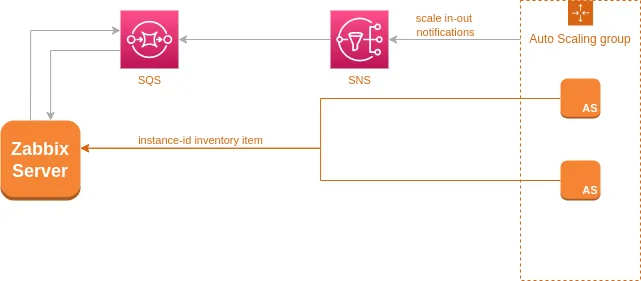
¿Cómo funciona el escalado automático de AWS con Zabbix?
Para manejar el escalado automático desde Zabbix debemos tener en cuenta tres puntos distintos:
- Añadir una nueva instancia en Zabbix cuando aparece. Esto puede hacerse usando el autoregistro de agentes Zabbix activos (6.4, 6.0, 4.0). De esta forma, cuando una nueva instancia aparece, Zabbix la añade automáticamente como un nuevo equipo.
- Guardar el ID de la instancia en el inventario de Zabbix. Cuando la instancia desaparece (scale in) vamos a recibir un mensaje con el ID de esa instancia, así que necesitamos tenerlo asociado en el inventario del host para poder buscarlo y borrarlo.
- Recibir los mensajes de escalado de AWS. Cuando AWS produce un evento de escalado envía un mensaje SNS a un tema que hayamos definido. Conectando ese SNS a una cola SQS podemos leer los mensajes desde Zabbix y eliminar las instancias que salgan de los grupos de escalado.
Configurar el cliente
Dos pasos son necesarios para configurar tus clientes para manejar autoescalados en Zabbix: configurar el agente de Zabbix y añadir un archivo con un parámetro de usuario para el elemento instance_id.
Configuración del agente Zabbix
Debemos cambiar (además de cualquier otro cambio que necesites) seis puntos en el archivo de configuración local de nuestro agente Zabbix, normalmente situado en /etc/zabbix/zabbix_agentd.conf:
- Comentar la opción
Server. - Añadir
ServerActive=YOUR__ZABBIX__IP__ADDRESSpara configurar el servidor activo. - Comentar la opción
Hostname. - Poner la opción
StartAgentsa0. - Poner la opción
HostnameItemasystem.hostname. - Poner la opción
HostMetadataItemasystem.uname.
Con esta configuración ponemos el cliente Zabbix en modo activo (el cliente manda información al servidor y no recibe chequeos de él). Además, definimos que Zabbix use el nombre de la máquina como nombre de equipo, así evitamos tener que cambiarlo cada vez que un nuevo servidor arranca. Por último, definimos que Zabbix envíe el valor del comando uname como metadatos: como las instancias en AWS usan un kernel especial, el valor aws aparece en él y podemos usarlo para registrar el servidor.
Parámetro instance_id
Por defecto, cuando un nuevo servidor de un autoescalado aparece en Zabbix, este se enlaza con un template especial llamado AWS EC2 Template, que contiene un elemento llamado instance_id asociado con el campo alias del inventario. Para eso necesitamos añadir en nuestro cliente Zabbix un parámetro de usuario que envíe ese valor, creando el archivo:
UserParameter=aws.ec2.instance_id,curl -s http://169.254.169.254/latest/meta-data/instance-idConfigurar el servidor
Una vez configurados los clientes, el siguiente paso es configurar el servidor para borrar las instancias eliminadas. La forma más rápida y simple consiste en dos pasos: enviar los mensajes de escalado a una cola SQS y configurar el servidor para leerla.
Enviar los mensajes de escalado a una cola SQS
Necesitamos que las notificaciones enviadas por el servicio de autoescalado se guarden en una cola SQS para garantizar la durabilidad y la escala. Como el autoescalado de AWS envía las notificaciones a un tema SNS, necesitamos:
- Crear un tema SNS.
- Crear una cola SQS.
- Configurar SNS para enviar los mensajes a SQS.
- Crear un usuario IAM que pueda leer los mensajes.
Como este tipo de configuración es complicada, puedes usar nuestro stack de CloudFormation para crear todos los elementos en la región que desees. Después de desplegar el stack, en la pestaña Outputs encontrarás cuatro valores que debes anotar:
SNSTopicARN: el ARN del tema SNS creado.SQSQueueURL: la URL de la cola SQS.SQSReadIAMUserAccessKeyySQSReadIAMUserSecretKey: el usuario y la clave del usuario IAM.
Necesitas esos datos para la configuración. Para ello, edita el archivo /etc/zabbix/zabbix_ami.yml, en el código similar a:
sqs:
  delay_seconds: 60
  default_region: us-east-1
  queues:
    - url:
      access_key_id:
      secret_access_key:
      region:
Para cada SQS con notificaciones de escalado necesitaremos añadir un elemento al array similar al que ya existe, con los datos indicados por CloudFormation. Tienes más información sobre este archivo en la sección archivos importantes.
Notificaciones SNS #
Esta instalación de Zabbix ya está preparada para hacer envíos con AWS SNS. Este tipo de configuración nos permite evitar problemas enviando correos desde AWS y nos ofrece un sistema avanzado y seguro de enviar notificaciones.
Configurar el envío de alertas con SNS
Podemos configurar hasta 6 temas SNS distintos, para distinguir según la importancia del envío:
| Severidad de Zabbix | Clave en zabbix_ami.yml |
|---|---|
| Not classified | not_classified |
| Information | information |
| Warning | warning |
| Average | average |
| High | high |
| Disaster | disaster |
Para que Zabbix envíe las notificaciones debemos crear estos temas y un usuario IAM que pueda conectar y enviar mensajes.
Crear los temas SNS y el usuario IAM
Este paso es mucho más sencillo con nuestro stack de CloudFormation para crear temas SNS y usuario IAM, que ya está preparado para crearlo todo. Después de desplegar el stack encontrarás en la pestaña Outputs los valores que tienes que anotar:
SNSNotClassified,SNSInformation,SNSWarning,SNSAverage,SNSHigh,SNSDisaster: los temas SNS de cada severidad.ZabbixSendingUserAccessKeyIdyZabbixSendingUserSecretAccessKey: usuario y contraseña del usuario IAM.
Uno o más de estos valores pueden no aparecer, dependiendo de la configuración que hayas elegido al desplegar el stack.
Configurar /etc/zabbix/zabbix_ami.yml
Dentro del archivo /etc/zabbix/zabbix_ami.yml encontrarás una sección específica para configurar las opciones de SNS:
sns:
  aws:
    access_key_id:
    secret_access_key:
    region:
  topics:
    not_classified: arn:aws:sns:eu-west-1:000000000000:sample-sns
    information:    arn:aws:sns:eu-west-1:000000000000:sample-sns
    warning:        arn:aws:sns:eu-west-1:000000000000:sample-sns
    average:        arn:aws:sns:eu-west-1:000000000000:sample-sns
    high:           arn:aws:sns:eu-west-1:000000000000:sample-sns
    disaster:       arn:aws:sns:eu-west-1:000000000000:sample-sns
Necesitas configurar los temas SNS deseados (puedes reutilizar el mismo tema varias veces si lo prefieres) y los valores de usuario, contraseña y región. ¡Esto es todo!
Configurar el usuario de Zabbix
El último paso es configurar Zabbix para que envíe notificaciones desde SNS:
- Entrar en la interfaz de Zabbix con tus datos de usuario.
- Ir a User settings → Profile.
- Pulsar en la pestaña Media.
- Añadir un nuevo medio de tipo AWS SNS, marcarlo como Enabled y configurar el resto de campos como prefieras (el campo Send to no se usa actualmente y puedes poner lo que quieras).
- Pulsar en Add para añadir el nuevo medio, y luego en Update para guardar los cambios.
CloudFormation #
Como es complicado crear todos los recursos de AWS necesarios, aquí puedes descargar diferentes stacks de AWS CloudFormation para hacer tu trabajo más simple.
SNS Topic + SQS Queue + IAM User
Crea un tema SNS para asociar los grupos de escalado, una cola SQS que reciba sus notificaciones y un usuario IAM que pueda leer y borrar mensajes de la cola.
SNS Topics + IAM User
Crea hasta 5 temas SNS para que Zabbix envíe notificaciones y un usuario IAM que pueda publicarlas.
Archivos importantes # experto
La AMI de Zabbix contiene un número de archivos especiales que debes conocer.
/etc/zabbix/zabbix_ami.yml
Este es el archivo más importante, porque maneja la configuración de los aspectos especiales, como los chequeos de escalado o las notificaciones SNS. Un ejemplo (con datos falsos):
zabbix:
  api:
    user: autoscaler_api_user
    password: i-073672daf01037aea94
sns:
  aws:
    access_key_id: AKK4L6A3OXZZ5HE2POQRU7V
    secret_access_key: cICycAg26hSDpsJwbhZjbaaYlt4Tz3n1xqE7Oxp6X2Hf
    region: us-east-1
  topics:
    not_classified: arn:aws:sns:us-east-1:000000000:Zabbix-General-SNS
    information:    arn:aws:sns:us-east-1:000000000:Zabbix-General-SNS
    warning:        arn:aws:sns:us-east-1:000000000:Zabbix-General-SNS
    average:        arn:aws:sns:us-east-1:000000000:Zabbix-General-SNS
    high:           arn:aws:sns:us-east-1:000000000:Zabbix-General-SNS
    disaster:       arn:aws:sns:us-east-1:000000000:Zabbix-General-SNS
sqs:
  delay_seconds: 60
  default_region: us-east-1
  queues:
    - url: https://sqs.us-east-1.amazonaws.com/000000000/zabbix-pro-sqs-queue
      access_key_id: AKIA3OXZZ5HEWUR5A16CNWH
      secret_access_key: 8ttYO3Ba9K6p0C+aj3fH5cDt2eRLHmlkHbMtlrpv18S7KRbC
      region: us-east-1
Actualmente este archivo contiene tres secciones distintas:
zabbix: como necesitamos conectar con el servidor Zabbix para borrar los equipos antiguos, necesitamos acceder a la API. Para eso generamos un usuario específico, y sus datos de conexión se indican aquí.sns: la configuración requerida para enviar alarmas mediante SNS. Aquí configuramos los datos del usuario IAM y los temas SNS que vamos a usar.sqs: la configuración para controlar los mensajes de escalado en AWS. Aquí definimos cada cuánto tiempo comprobar la cola (delay_seconds) y las distintas colas a revisar.
Contiene credenciales IAM en claro. Restringe sus permisos y rota las claves periódicamente.
/var/log/zabbix-sqs-reader/zabbix-sqs-reader.log
Este archivo registra los distintos eventos de autoescalado leídos desde SQS.
Antes de hacer la configuración verás el mensaje Ops! It looks like the file /etc/zabbix/zabbix_ami.yml hasn't been configured yet. We better sleep for 5 minutes.: es normal, y desaparece cuando configures el archivo zabbix_ami.yml.
Actualizaciones de la AMI # experto
Lee toda la sección antes de hacer nada, y prepara una copia de seguridad de todos tus datos.
Como Zabbix lanza nuevas versiones con nuevas características y mejoras, la mejor opción es ir actualizando nuestra AMI cada cierto tiempo. Lamentablemente, esas mismas características incluyen cambios en la base de datos e internos que pueden ser problemáticos al actualizar tu instalación.
Nuestra AMI de Zabbix es la mejor manera de evitar estos problemas, ya que ofrecemos una forma de actualizar entre versiones mayores que es más rápida, simple y segura que la habitual.
Resumen de la actualización
El proceso de actualización para nuestra AMI es bastante simple, y se resume en los siguientes pasos:
- Hacer un volcado de nuestra base de datos actual.
- Lanzar una nueva AMI con la última versión estable.
- Subir el volcado de la base de datos a la nueva instancia.
- Ejecutar nuestro script de migración.
De esta forma mantenemos al mismo tiempo la versión actual y la nueva, y podemos hacer las pruebas necesarias para garantizar que todo funciona correctamente, para después cambiar las EIP asociadas a esa instancia, o migrar los clientes poco a poco.
En este tutorial usamos el término origen para referirnos a tu servidor Zabbix actual, y destino para referirnos al nuevo servidor.
Proceso de actualización
Paso 1: copia de seguridad del servidor origen
El primer paso es hacer una imagen de nuestro servidor origen, para evitar cualquier pérdida de datos accidental. Puedes seguir el manual de AWS para crear una AMI.
Paso 2: volcado de la base de datos y versión de Zabbix
Entramos por SSH en nuestra instancia y nos ponemos como root:
sudo /bin/su -Después volcamos la base de datos a un archivo:
mysqldump zabbix > zabbix_origin_database.sqlPor último descargamos el archivo creado a nuestra máquina, para después subirlo al nuevo servidor. También debemos anotar la versión actual de Zabbix que estamos usando: puedes verla en la interfaz web, y debe ser un número similar a 4.0, 4.2, 4.4 o 5.4.
Paso 3: lanzar una nueva instancia Zabbix
El siguiente paso es crear una nueva instancia de Zabbix, usando la última versión estable de la AMI que puedes encontrar en nuestro perfil de AWS Marketplace. Como mínimo, debes usar la versión 6.0 de nuestra AMI de Zabbix.
Esta nueva instancia va a ser el servidor destino donde moveremos nuestros datos, y ya viene con la última versión instalada y actualizada. Una vez arrancada, copiamos en ella el volcado de la base de datos del servidor origen.
Paso 4: actualizar la base de datos
Para insertar nuestra base de datos actual, actualizarla a la nueva versión y añadir las configuraciones necesarias, usamos el script /opt/tools/bin/zabbix-ami-upgrade.sh, que hay que ejecutar como usuario ubuntu indicándole la versión original de Zabbix y el archivo con el volcado. Por ejemplo, migrando desde Zabbix 4.0:
/opt/tools/bin/zabbix-ami-upgrade.sh 4.0 zabbix_origin_database.sqlEl proceso nos irá informando de los pasos que lleva a cabo, y una vez finalice podemos seguir trabajando con nuestro nuevo servidor Zabbix.
Paso 5: acceder a la interfaz web
Una vez que la migración ha terminado ya podremos acceder a la interfaz web y ver la situación general de nuestro servidor. Es importante tener en cuenta que debemos usar los mismos usuarios y contraseñas que teníamos en el servidor anterior.
Paso 6: migrar configuraciones especiales y configurar clientes
Una vez nuestra base de datos es operativa, debemos tener en cuenta otro tipo de configuraciones que hayamos podido instalar en el servidor, como por ejemplo:
- Scripts de monitorización.
- Paquetes de sistema adicionales.
- Certificados SSL que hayamos instalado.
También tendremos que mover la EIP que hayamos configurado para esa instancia, de forma que los clientes no necesiten modificarse.
Si no estamos usando EIP, es un buen momento para empezar a hacerlo, ya que si no deberemos cambiar la IP del nuevo servidor en todos los clientes.
Soporte #
El uso de esta AMI de Zabbix incluye soporte relacionado con:
- La instalación de la AMI.
- Configuración inicial.
- Configuraciones adicionales relacionadas con la AMI (por ejemplo, usar Let’s Encrypt).
- Configuración de Zabbix relacionada con la AMI.
- Envío de notificaciones de Zabbix con SNS.
- Soporte de autoescalados en Zabbix.
- Nuestros stacks de CloudFormation.
- Soporte general de Zabbix.
- Actualizaciones, mejoras y migraciones de la AMI.
Registro de cambios #
Historial de la AMI. Las fechas corresponden a la publicación de cada versión en AWS Marketplace.
Zabbix 7.0 · versión 1.1
Publicada la versión 1.1 de nuestra AMI de Zabbix 7.0, con Zabbix instalado y configurado, soporte de autoescalado y notificaciones SNS.
Zabbix 6.4 · versión 1.0
Publicada la versión 1.0 de nuestra AMI de Zabbix 6.4, con Zabbix instalado y configurado, soporte de autoescalado y notificaciones SNS.
Zabbix 6.0 · versión 1.0
Publicada la versión 1.0 de nuestra AMI de Zabbix 6.0 LTS, con Zabbix instalado y configurado, soporte de autoescalado y notificaciones SNS.
Zabbix 5.4 · versión 1.0
Publicada la versión 1.0 de nuestra AMI de Zabbix 5.4, con Zabbix instalado y configurado, soporte de autoescalado y notificaciones SNS.
Relación con Zabbix LLC #
Imaxe.cloud no dispone ni ha dispuesto nunca de ningún tipo de acuerdo con la empresa que mantiene Zabbix, Zabbix LLC.
La información y el soporte aquí ofrecidos se hacen de forma no oficial, sobre el producto de software libre Zabbix y las opciones adicionales que sobre él se ofrecen.
¿Necesitas ayuda con esta AMI?
Te responde el mismo equipo que construye la imagen — ingenieros de verdad, sin bots ni primer nivel.