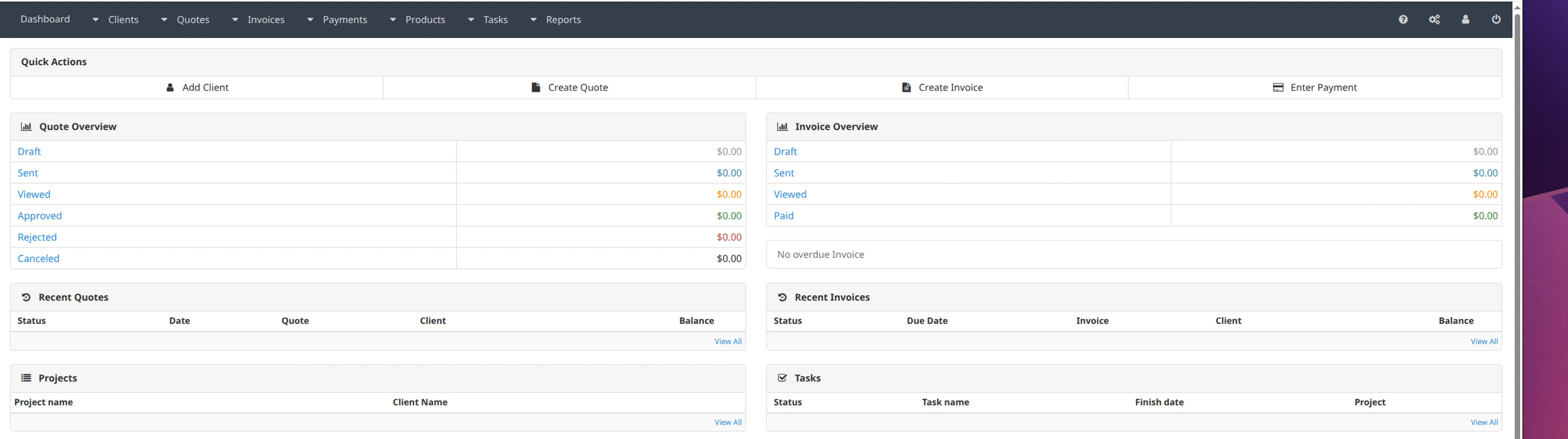
Descripción #
InvoicePlane es uno de los software líderes para la gestión de presupuestos, facturas, clientes y pagos, que destaca por su facilidad de uso y sencillez de configuración.
Esta AMI lo trae instalado y configurado sobre Ubuntu 24.04 LTS con nginx, PHP 8.1 y MariaDB 11.4: solo hay que lanzar la instancia y entrar por el navegador.
Características #
Algunas de las características de InvoicePlane son:
- Gestión de clientes.
- Gestión de presupuestos.
- Gestión de facturas normales y facturas recurrentes.
- Gestión de productos.
- Gestión de pagos.
- Gestión de tareas y proyectos.
- Informes de antigüedad de las facturas, historial de pagos, ventas por cliente o fecha y facturas por cliente.
Las de nuestra AMI
- AMI basada en Ubuntu 24.04 Noble.
- InvoicePlane instalado y configurado (última versión estable).
- Optimizada con: nginx, PHP 8.1 y MariaDB 11.4.
Instalación #
La instalación sigue el proceso normal de creación de una instancia en EC2. El tamaño de instancia recomendado es t3.medium.
El grupo de seguridad suele incluir los siguientes permisos:
| Tipo | Protocolo | Rango de puertos | Origen |
|---|---|---|---|
| (*) SSH | TCP | 22 | 0.0.0.0/0 |
| (*) HTTP | HTTP | 80 | 0.0.0.0/0 |
| (*) HTTPS | HTTPS | 443 | 0.0.0.0/0 |
Los campos marcados con (*) son imprescindibles, tanto para acceder a la interfaz web como para el funcionamiento normal del servidor. A pesar de que aquí utilizamos 0.0.0.0/0 como ejemplo, recomendamos restringir el acceso solo a tus redes o hosts bastión.
Una vez que la instancia está funcionando, podemos acceder usando:
- SSH: usando el
.pemque hemos seleccionado al lanzar la instancia, y el usuarioubuntu. - HTTP: usando la URL
https://ip.of.invoiceplane.instance/, con usuario[email protected]y contraseña el ID de la instancia que acabamos de crear.
Configuración #
Configuración SSL con Let's Encrypt
Para configurar un certificado válido primero debemos apuntar en nuestro DNS el nombre que queremos usar, como un registro A, apuntando a la IP del servidor. Este punto es necesario ya que Let’s Encrypt verifica que el dominio apunta correctamente.
El resto del proceso se reduce a ejecutar el script /opt/tools/sbin/configure-nginx-letsencrypt.sh, pasándole dos argumentos:
- El dominio completo que queremos usar.
- Una dirección de correo válida.
Si, por ejemplo, nuestro dominio es mi.dominio.com y nuestra dirección de correo [email protected], ejecutaríamos el script así:
/opt/tools/sbin/configure-nginx-letsencrypt.sh mi.dominio.com [email protected]El script se ocupa de hacer la configuración en el servidor para instalar el certificado, y una vez termine podrás acceder a la instancia usando https://elnombredetudominio.
Recuerda cambiar el nombre de dominio de ejemplo que usamos aquí por el tuyo.
Soporte #
El uso de nuestras AMI de InvoicePlane incluye soporte en relación con:
- Instalación de la AMI.
- Configuración inicial.
- Configuraciones adicionales relacionadas con la AMI (por ejemplo, soporte para Let’s Encrypt).
- Aspectos de configuración de InvoicePlane que pueden estar relacionados con la AMI.
- Soporte general básico de InvoicePlane.
- Soporte para actualizaciones y migraciones de la AMI.
Registro de cambios #
Historial de la AMI. Las fechas corresponden a la publicación de cada versión en AWS Marketplace.
Versión 1.0
Nuestra primera versión de la AMI de InvoicePlane, con InvoicePlane instalado y configurado.
¿Necesitas ayuda con esta AMI?
Te responde el mismo equipo que construye la imagen — ingenieros de verdad, sin bots ni primer nivel.