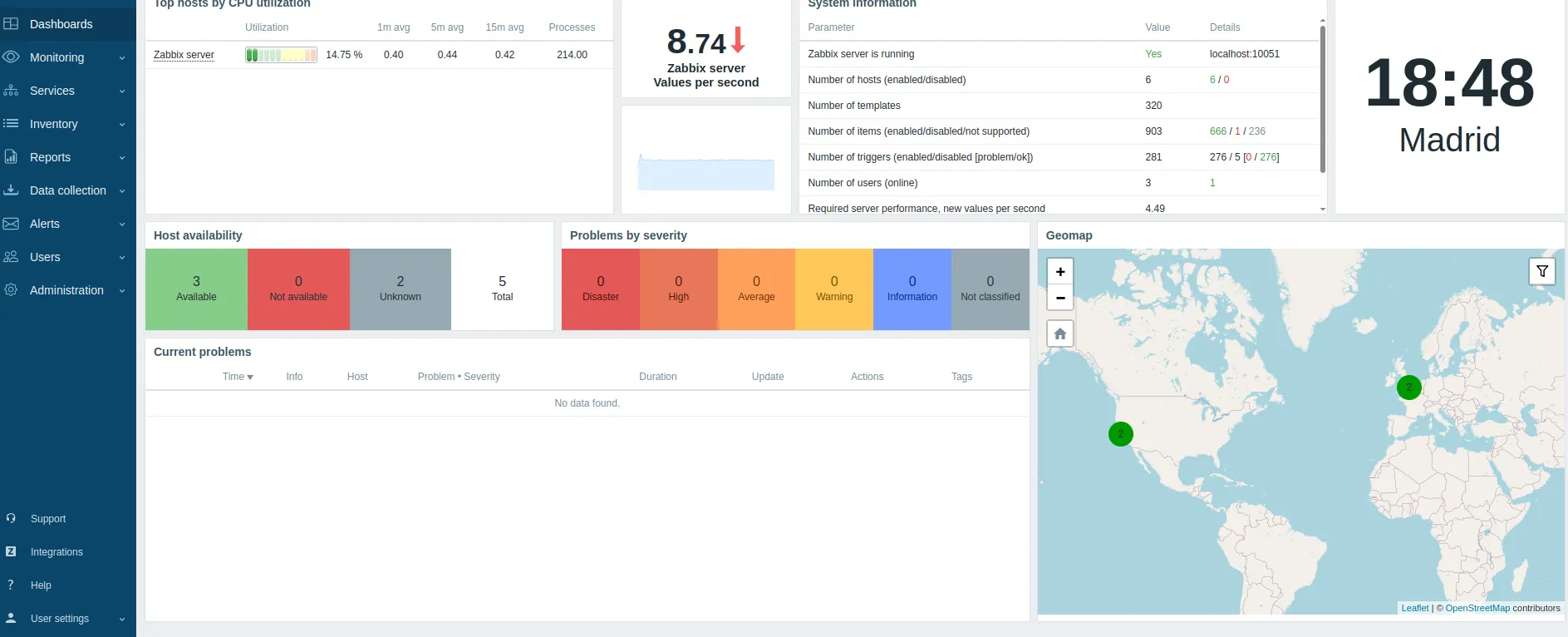
Wir pflegen nur die neueste Zabbix-LTS #
AWS Marketplace akzeptiert keine Produkte, deren Betriebssystem oder Software das Ende ihres Lebenszyklus erreicht hat. Unsere AMIs für Zabbix 4.2, 4.4, 6.0 und 6.4 erfüllen diese Regel nicht: Sie laufen entweder auf Ubuntu 18.04 oder 20.04, die keinen Standard-Support mehr haben, oder nutzen eine Zabbix-Version, die nicht mehr gepflegt wird. AWS hat sie zurückgezogen, und wir können für keine davon neue Versionen veröffentlichen.
Deshalb pflegen wir im Marketplace nur die neueste Zabbix-LTS, derzeit 7.0 auf Ubuntu 24.04.
Mehr dazu lesen Sie in unserem Blog.
Wenn Ihre Installation bei einer älteren Zabbix-Version bleiben muss, erstellen wir Ihnen eine individuelle Version für Ihr AWS-Konto, außerhalb des Marketplace. Schreiben Sie unserem Support.
Imaxe.cloud unterhält keinerlei Partnerschaft oder Vereinbarung mit Zabbix LLC. Lesen Sie den Abschnitt Verhältnis zu Zabbix LLC.
Beschreibung #
Zabbix ist eine quelloffene, unternehmenstaugliche Lösung für verteiltes Monitoring, mit der sich alle Parameter eines Netzwerks aus Servern, virtuellen Maschinen, Anwendungen und vielem mehr überwachen lassen.
Unsere Zabbix-AMI ist der beste Click-&-Play-Einstieg in Zabbix auf AWS, mit zusätzlichen Optionen, die das Originalprodukt erweitern, und mit erstklassigem Support.
Funktionen #
Allgemein
Die wichtigsten Merkmale unserer Zabbix-AMI:
- Installiert auf Ubuntu, immer in der neuesten möglichen stabilen Version.
- Neueste stabile Version des Zabbix-Servers installiert.
- Neueste stabile Version der Zabbix-Weboberfläche installiert und vorkonfiguriert.
- Optimiert mit den stabilsten Versionen von nginx, PHP, MariaDB-Server und Zabbix.
- Alle Sprachen der Weboberfläche installiert und verfügbar.
Besonderheiten
Unsere AMIs bieten zusätzliche Unterstützung, um die volle Leistung der Cloud auf schnellstem und bequemstem Weg zu nutzen:
- Eigene Konfiguration zum Versand von Benachrichtigungen über AWS SNS.
- Eigene Konfiguration für die Arbeit mit Auto-Scaling-Gruppen.
- CloudFormation-Stacks, die alle zugehörigen Ressourcen anlegen (SNS, SQS, IAM usw.).
Verfügbare Versionen #
Die von uns angebotenen Zabbix-Versionen mit ihren wichtigsten Merkmalen:
Frühere Versionen der Zabbix-AMI wurden von Zabbix LLC gesperrt, die offenbar keinerlei Wettbewerb wünscht. Das Produkt von Imaxe.cloud bietet einzigartige Funktionen, die Zabbix selbst nicht hat. Wir halten dies daher für einen Fehler und arbeiten an einer Lösung.
| AMI | Zabbix | Zabbix-Support | Imaxe-Support | SNS | Auto Scaling | Ubuntu | PHP | MariaDB | Marketplace |
|---|---|---|---|---|---|---|---|---|---|
| Zabbix 7.0 v1.1 | 7.0 | ✓ | ✓ | ✓ | ✓ | 24.04 | 8.3 | 10.11 | Ansehen → |
| Zabbix 6.4 v2.0 | 6.4 | ✗ | ✓ | ✓ | ✓ | 22.04 | 8.1 | 10.11 | Nicht verfügbar |
| Zabbix 6.0 v1.1 | 6.0 | ✓ | ✓ | ✓ | ✓ | 20.04 | 7.4 | 10.11 | Nicht verfügbar |
| Zabbix 4.4 v1.2 | 4.4 | ✗ | ✓ | ✓ | ✗ | 18.04 | 7.2 | 10.5 | Nicht verfügbar |
| Zabbix 4.2 v8.0 | 4.2 | ✗ | ✓ | ✓ | ✗ | 18.04 | 7.0 | 10.5 | Nicht verfügbar |
Lebenszyklus #
Zabbix verfolgt eine recht strikte Release-Politik: alle paar Monate endet der Support für die jeweils stabile Version, und man muss auf die nächste Hauptversion wechseln — mit allem, was das mit sich bringt —, um weiter Support zu erhalten.
Bei Imaxe wissen wir, dass ein so strikter Lebenszyklus manchmal schwer einzuhalten ist. Deshalb haben wir für unsere AMIs eine Lebenszyklus-Politik entworfen, die so weit wie möglich mit der von Zabbix kompatibel bleibt und unseren Nutzern zugleich den bestmöglichen Support bietet.
Zabbix-Versionen
Zabbix bietet derzeit zwei verschiedene Versionen seiner Software an:
- Standard-Version: enthält die neuesten Änderungen und Funktionen, aber ohne LTS-Support.
- LTS-Version: enthält zum Zeitpunkt des Erscheinens die neuesten Änderungen und Funktionen und verfügt über LTS-Support.
Support für Standard-Versionen ohne LTS
Damit neue Kunden die Vorteile beurteilen können, die sie bald in ihren LTS-Versionen nutzen werden, halten wir stets eine AMI der neuesten Standard-Version betriebsbereit — mit allen Zusatzfunktionen.
Die AMI-Versionsnummer steigt mit jeder neuen Veröffentlichung, und die Zabbix-Versionsnummer ändert sich, wenn auch diese steigt.
Support für LTS-Versionen
Solange es möglich ist, pflegen wir die aus LTS-Versionen erzeugten AMIs und aktualisieren sie alle 3 Monate — sowohl das Betriebssystem als auch die Zusatzfunktionen.
Sobald es aus technischen oder Sicherheitsgründen nicht mehr vertretbar ist, eine AMI aktiv zu halten, wird sie deaktiviert; alle Nutzer erhalten von AWS einen Hinweis auf die für sie passende neue Version.
Außerdem unterstützen wir die Migration zwischen Versionen, wann immer das möglich ist.
Installation #
Die Installation folgt dem normalen Ablauf zum Erstellen einer EC2-Instanz. Die empfohlene Größe ist c5.large.
Die Sicherheitsgruppe enthält normalerweise folgende Regeln:
| Typ | Protokoll | Portbereich | Quelle |
|---|---|---|---|
| (*) SSH | TCP | 22 | 0.0.0.0/0 |
| (*) HTTP | HTTP | 80 | 0.0.0.0/0 |
| (*) Benutzerdefinierte TCP-Regel | TCP | 10050–10052 | 0.0.0.0/0 |
| HTTPS | HTTPS | 443 | 0.0.0.0/0 |
Die mit (*) markierten Regeln sind unverzichtbar, sei es für den Zugriff auf die Weboberfläche oder für den normalen Serverbetrieb. Auch wenn das Beispiel 0.0.0.0/0 verwendet, empfehlen wir, den Zugriff auf Ihre eigenen Netze oder einen Bastion-Server zu beschränken.
Sobald die Instanz läuft, können wir uns anmelden mit:
- SSH: mit dem
.pem, das beim Start der Instanz ausgewählt wurde, und dem Benutzerubuntu. - HTTP: unter
http://zabbix.instance.ip/, mit dem BenutzerAdminund der Instanz-ID als Passwort.
Konfiguration #
Die hier beschriebenen Schritte wurden mit dem Benutzer Admin durchgeführt, dem Standardbenutzer.
Beim ersten Anmelden in Zabbix gibt es einige Aufgaben, um die Nutzung anzupassen und Benachrichtigungen zu erhalten. Klicken Sie im linken Menü auf User settings und dann auf Profile.
Ein Medium für Ihren Benutzer hinzufügen
Bevor Sie Benachrichtigungen erhalten, müssen Sie Ihrem Benutzer eine E-Mail-Adresse (oder eine andere bevorzugte Methode) hinzufügen. Auf der Profilseite gibt es den Reiter Media; klicken Sie dort auf Add, um das Konfigurationsfenster zu öffnen. Vergessen Sie danach nicht Update, damit die Änderungen gespeichert werden.
Das Passwort des Benutzers Admin ändern
Standardmäßig verwendet die Zabbix-AMI die Instanz-ID als Passwort. Das schützt den Zugang sicher, aber vermutlich möchten Sie etwas Merkbareres oder etwas, das Ihrer Sicherheitsrichtlinie entspricht.
Auf der Seite Profile können Sie im Reiter User das Admin-Passwort über Change password ändern: neues Passwort zweimal eingeben und Update klicken.
Ihre Sprache ändern
Auf der Profilseite können Sie im Reiter User über die Auswahl Language die Sprache der Oberfläche wählen. Die Änderung wird wirksam, sobald Sie eine neue Sprache wählen, mit Update speichern und sich erneut anmelden.
Auto-Scaling-Unterstützung # Experte
Wie funktioniert AWS Auto Scaling mit Zabbix?
Um Auto Scaling aus Zabbix heraus zu handhaben, sind drei Punkte zu beachten:
- Eine neue Instanz in Zabbix aufnehmen, sobald sie erscheint. Das geht über die Auto-Registrierung aktiver Zabbix-Agents (6.4, 6.0, 4.0). So nimmt Zabbix eine neu erscheinende Instanz automatisch als neuen Host auf.
- Die Instanz-ID im Zabbix-Inventar speichern. Verschwindet die Instanz (Scale in), erhalten wir eine Nachricht mit ihrer ID — wir brauchen sie also im Host-Inventar, um den Host zu finden und zu löschen.
- Die Scaling-Nachrichten von AWS empfangen. Bei einem Scaling-Ereignis veröffentlicht AWS eine SNS-Nachricht in einem von Ihnen definierten Topic. Verbindet man dieses Topic mit einer SQS-Queue, können wir die Nachrichten aus Zabbix lesen und die Instanzen entfernen, die die Scaling-Gruppen verlassen.
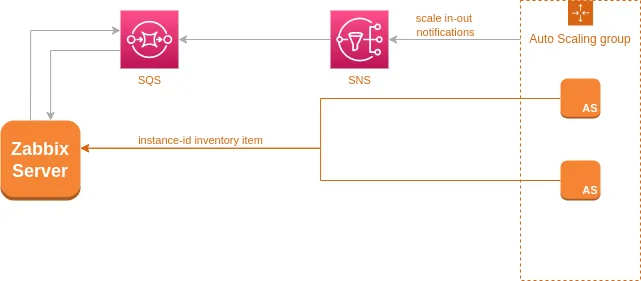
Den Client konfigurieren
Zwei Schritte sind nötig, um Ihre Clients auf Auto Scaling in Zabbix vorzubereiten: den Zabbix-Agent konfigurieren und eine Datei mit einem User-Parameter für das Item instance_id anlegen.
Konfiguration des Zabbix-Agents
Neben allen anderen Änderungen, die Sie brauchen, sind sechs Punkte in der lokalen Konfigurationsdatei des Zabbix-Agents zu ändern, normalerweise /etc/zabbix/zabbix_agentd.conf:
- Die Option
Serverauskommentieren. ServerActive=YOUR__ZABBIX__IP__ADDRESSergänzen, um den aktiven Server zu setzen.- Die Option
Hostnameauskommentieren. - Die Option
StartAgentsauf0setzen. - Die Option
HostnameItemaufsystem.hostnamesetzen. - Die Option
HostMetadataItemaufsystem.unamesetzen.
Damit läuft der Zabbix-Client im aktiven Modus (er sendet Informationen an den Server und empfängt keine Prüfungen von ihm). Außerdem nutzt Zabbix den Maschinennamen als Hostnamen, sodass er nicht bei jedem Serverstart geändert werden muss. Schließlich sendet Zabbix die Ausgabe von uname als Metadaten: AWS-Instanzen nutzen einen speziellen Kernel, sodass dort der Wert aws auftaucht und sich zur Registrierung des Servers verwenden lässt.
Parameter instance_id
Standardmäßig wird ein neuer Auto-Scaling-Server in Zabbix mit einem speziellen Template namens AWS EC2 Template verknüpft, das ein Item instance_id enthält, das mit dem Inventarfeld alias verbunden ist. Um es zu befüllen, ergänzen Sie im Zabbix-Client einen User-Parameter, indem Sie diese Datei anlegen:
UserParameter=aws.ec2.instance_id,curl -s http://169.254.169.254/latest/meta-data/instance-idDen Server konfigurieren
Sind die Clients konfiguriert, folgt der Server: Er soll entfernte Instanzen löschen. Der schnellste und einfachste Weg hat zwei Schritte — die Scaling-Nachrichten in eine SQS-Queue schicken und den Server so konfigurieren, dass er sie liest.
Die Scaling-Nachrichten in eine SQS-Queue schicken
Die Benachrichtigungen des Auto-Scaling-Dienstes sollen in einer SQS-Queue liegen, für Dauerhaftigkeit und Skalierung. Da AWS Auto Scaling die Benachrichtigungen an ein SNS-Topic sendet, brauchen wir:
- Ein SNS-Topic anlegen.
- Eine SQS-Queue anlegen.
- SNS so konfigurieren, dass die Nachrichten an SQS gehen.
- Einen IAM-Benutzer anlegen, der die Nachrichten lesen darf.
Da diese Konfiguration aufwendig ist, können Sie unseren CloudFormation-Stack nutzen, um alle Elemente in der gewünschten Region anzulegen. Nach dem Deployment finden Sie im Reiter Outputs vier Werte, die Sie notieren sollten:
SNSTopicARN: der ARN des angelegten SNS-Topics.SQSQueueURL: die URL der SQS-Queue.SQSReadIAMUserAccessKeyundSQSReadIAMUserSecretKey: Schlüssel und Secret des IAM-Benutzers.
Diese Werte brauchen Sie für die Konfiguration. Bearbeiten Sie /etc/zabbix/zabbix_ami.yml im Block, der so aussieht:
sqs:
  delay_seconds: 60
  default_region: us-east-1
  queues:
    - url:
      access_key_id:
      secret_access_key:
      region:
Für jede SQS-Queue mit Scaling-Benachrichtigungen ergänzen Sie einen Array-Eintrag wie den vorhandenen, mit den Werten aus CloudFormation. Mehr zu dieser Datei im Abschnitt wichtige Dateien.
SNS-Benachrichtigungen #
Diese Zabbix-Installation ist bereits auf den Versand über AWS SNS vorbereitet. Das vermeidet die Probleme des E-Mail-Versands aus AWS und bietet ein fortgeschrittenes, sicheres Benachrichtigungssystem.
Alarmversand mit SNS konfigurieren
Es lassen sich bis zu 6 verschiedene SNS-Topics konfigurieren, um nach Wichtigkeit zu unterscheiden:
| Zabbix-Schweregrad | Schlüssel in zabbix_ami.yml |
|---|---|
| Not classified | not_classified |
| Information | information |
| Warning | warning |
| Average | average |
| High | high |
| Disaster | disaster |
Damit Zabbix die Benachrichtigungen versendet, müssen wir diese Topics und einen IAM-Benutzer anlegen, der sich verbinden und Nachrichten senden darf.
SNS-Topics und IAM-Benutzer anlegen
Das ist mit unserem CloudFormation-Stack für SNS-Topics und IAM-Benutzer deutlich einfacher — er legt alles an. Nach dem Deployment finden Sie im Reiter Outputs die zu notierenden Werte:
SNSNotClassified,SNSInformation,SNSWarning,SNSAverage,SNSHigh,SNSDisaster: das SNS-Topic je Schweregrad.ZabbixSendingUserAccessKeyIdundZabbixSendingUserSecretAccessKey: Schlüssel und Secret des IAM-Benutzers.
Je nach den beim Deployment gewählten Optionen können einer oder mehrere dieser Werte fehlen.
/etc/zabbix/zabbix_ami.yml konfigurieren
In der Datei /etc/zabbix/zabbix_ami.yml gibt es einen eigenen Abschnitt für die SNS-Optionen:
sns:
  aws:
    access_key_id:
    secret_access_key:
    region:
  topics:
    not_classified: arn:aws:sns:eu-west-1:000000000000:sample-sns
    information:    arn:aws:sns:eu-west-1:000000000000:sample-sns
    warning:        arn:aws:sns:eu-west-1:000000000000:sample-sns
    average:        arn:aws:sns:eu-west-1:000000000000:sample-sns
    high:           arn:aws:sns:eu-west-1:000000000000:sample-sns
    disaster:       arn:aws:sns:eu-west-1:000000000000:sample-sns
Tragen Sie die gewünschten SNS-Topics ein (Sie können dasselbe Topic mehrfach verwenden) sowie Schlüssel, Secret und Region. Das war’s!
Den Zabbix-Benutzer konfigurieren
Der letzte Schritt: Zabbix anweisen, Benachrichtigungen über SNS zu senden.
- In der Zabbix-Oberfläche mit Ihrem Benutzer anmelden.
- Zu User settings → Profile gehen.
- Den Reiter Media öffnen.
- Ein neues Medium vom Typ AWS SNS hinzufügen, als Enabled markieren und die übrigen Felder nach Wunsch ausfüllen (das Feld Send to wird derzeit nicht verwendet).
- Auf Add klicken, um das Medium hinzuzufügen, dann auf Update, um zu speichern.
CloudFormation #
Da das Anlegen aller nötigen AWS-Ressourcen aufwendig ist, können Sie hier verschiedene AWS-CloudFormation-Stacks herunterladen, die Ihnen die Arbeit erleichtern.
SNS Topic + SQS Queue + IAM User
Legt ein SNS-Topic für Ihre Scaling-Gruppen an, eine SQS-Queue, die dessen Benachrichtigungen empfängt, und einen IAM-Benutzer, der Nachrichten aus der Queue lesen und löschen darf.
SNS Topics + IAM User
Legt bis zu 5 SNS-Topics an, in die Zabbix Benachrichtigungen veröffentlicht, sowie einen IAM-Benutzer, der sie publizieren darf.
Wichtige Dateien # Experte
Die Zabbix-AMI enthält einige besondere Dateien, die Sie kennen sollten.
/etc/zabbix/zabbix_ami.yml
Sie ist die wichtigste, denn sie steuert die Konfiguration der Sonderfunktionen wie Scaling-Prüfungen oder SNS-Benachrichtigungen. Ein Beispiel (mit erfundenen Daten):
zabbix:
  api:
    user: autoscaler_api_user
    password: i-073672daf01037aea94
sns:
  aws:
    access_key_id: AKK4L6A3OXZZ5HE2POQRU7V
    secret_access_key: cICycAg26hSDpsJwbhZjbaaYlt4Tz3n1xqE7Oxp6X2Hf
    region: us-east-1
  topics:
    not_classified: arn:aws:sns:us-east-1:000000000:Zabbix-General-SNS
    information:    arn:aws:sns:us-east-1:000000000:Zabbix-General-SNS
    warning:        arn:aws:sns:us-east-1:000000000:Zabbix-General-SNS
    average:        arn:aws:sns:us-east-1:000000000:Zabbix-General-SNS
    high:           arn:aws:sns:us-east-1:000000000:Zabbix-General-SNS
    disaster:       arn:aws:sns:us-east-1:000000000:Zabbix-General-SNS
sqs:
  delay_seconds: 60
  default_region: us-east-1
  queues:
    - url: https://sqs.us-east-1.amazonaws.com/000000000/zabbix-pro-sqs-queue
      access_key_id: AKIA3OXZZ5HEWUR5A16CNWH
      secret_access_key: 8ttYO3Ba9K6p0C+aj3fH5cDt2eRLHmlkHbMtlrpv18S7KRbC
      region: us-east-1
Derzeit hat die Datei drei verschiedene Abschnitte:
zabbix: Da wir uns mit dem Zabbix-Server verbinden müssen, um veraltete Hosts zu löschen, brauchen wir API-Zugriff. Dafür legen wir einen eigenen Benutzer an, dessen Zugangsdaten hier stehen.sns: die Konfiguration, die zum Versand von Alarmen über SNS nötig ist. Hier stehen die Zugangsdaten des IAM-Benutzers und die verwendeten SNS-Topics.sqs: die Konfiguration für die AWS-Scaling-Nachrichten. Hier legen wir fest, wie oft die Queue abgefragt wird (delay_seconds), und welche Queues zu prüfen sind.
Sie enthält IAM-Zugangsdaten im Klartext. Beschränken Sie ihre Berechtigungen und rotieren Sie die Schlüssel regelmäßig.
/var/log/zabbix-sqs-reader/zabbix-sqs-reader.log
Diese Datei protokolliert die aus SQS gelesenen Auto-Scaling-Ereignisse.
Vor der Konfiguration sehen Sie die Meldung Ops! It looks like the file /etc/zabbix/zabbix_ami.yml hasn't been configured yet. We better sleep for 5 minutes. — das ist normal und verschwindet, sobald zabbix_ami.yml konfiguriert ist.
Aktualisierungen der AMI # Experte
Lesen Sie den gesamten Abschnitt, bevor Sie etwas tun, und legen Sie eine Sicherung aller Daten an.
Da Zabbix regelmäßig neue Versionen mit neuen Funktionen veröffentlicht, ist es am besten, unsere AMI von Zeit zu Zeit zu aktualisieren. Leider bringen genau diese Neuerungen Datenbank- und interne Änderungen mit sich, die beim Aktualisieren einer bestehenden Installation problematisch sein können.
Unsere Zabbix-AMI ist der beste Weg, diese Probleme zu vermeiden, denn wir bieten einen Pfad zwischen Hauptversionen, der schneller, einfacher und sicherer ist als der übliche.
Die Aktualisierung im Überblick
Der Aktualisierungsprozess unserer AMI ist recht einfach:
- Einen Dump der aktuellen Datenbank erstellen.
- Eine neue AMI mit der neuesten stabilen Version starten.
- Den Datenbank-Dump auf die neue Instanz hochladen.
- Unser Migrationsskript ausführen.
So laufen die alte und die neue Version parallel, und Sie können ausgiebig testen, bevor Sie die mit der Instanz verbundenen EIPs umziehen oder die Clients nach und nach migrieren.
In dieser Anleitung steht Quelle für Ihren aktuellen Zabbix-Server und Ziel für den neuen Server.
Aktualisierungsprozess
Schritt 1: den Quellserver sichern
Der erste Schritt ist ein Image des Quellservers, um versehentlichen Datenverlust zu vermeiden. Folgen Sie dazu dem AWS-Handbuch zum Erstellen einer AMI.
Schritt 2: Datenbank-Dump und Zabbix-Version
Wir melden uns per SSH an der Instanz an und werden root:
sudo /bin/su -Danach exportieren wir die Datenbank in eine Datei:
mysqldump zabbix > zabbix_origin_database.sqlZuletzt laden wir die Datei auf unseren Rechner herunter, um sie später auf den neuen Server zu übertragen. Notieren Sie außerdem die aktuell verwendete Zabbix-Version: Sie ist in der Weboberfläche sichtbar und sollte eine Zahl wie 4.0, 4.2, 4.4 oder 5.4 sein.
Schritt 3: eine neue Zabbix-Instanz starten
Als Nächstes erstellen wir eine neue Zabbix-Instanz mit der neuesten stabilen AMI-Version aus unserem AWS-Marketplace-Verkäuferprofil. Mindestens erforderlich ist Version 6.0 unserer Zabbix-AMI.
Diese neue Instanz ist der Zielserver, auf den wir die Daten verschieben; sie bringt die neueste Version bereits installiert und aktualisiert mit. Sobald sie läuft, kopieren wir den Datenbank-Dump des Quellservers darauf.
Schritt 4: die Datenbank aktualisieren
Um die aktuelle Datenbank einzuspielen, auf die neue Version zu heben und die nötigen Konfigurationen zu ergänzen, nutzen wir das Skript /opt/tools/bin/zabbix-ami-upgrade.sh. Es wird als Benutzer ubuntu ausgeführt, mit der ursprünglichen Zabbix-Version und der Dump-Datei als Argumente. Beispiel für eine Migration von Zabbix 4.0:
/opt/tools/bin/zabbix-ami-upgrade.sh 4.0 zabbix_origin_database.sqlDer Prozess meldet jeden ausgeführten Schritt; danach können Sie mit dem neuen Zabbix-Server weiterarbeiten.
Schritt 5: die Weboberfläche öffnen
Nach der Migration können Sie die Weboberfläche öffnen und den Gesamtzustand des Servers prüfen. Wichtig: Sie müssen dieselben Benutzer und Passwörter wie auf dem vorherigen Server verwenden.
Schritt 6: Sonderkonfigurationen migrieren und Clients umstellen
Läuft die Datenbank, denken Sie an weitere Konfigurationen, die Sie auf dem Server installiert haben könnten, zum Beispiel:
- Monitoring-Skripte.
- Zusätzliche Systempakete.
- Installierte SSL-Zertifikate.
Außerdem sollten Sie die für diese Instanz konfigurierte EIP umziehen, damit die Clients unverändert bleiben können.
Wenn Sie keine EIP nutzen, ist jetzt ein guter Zeitpunkt dafür — sonst müssen Sie die IP des neuen Servers auf allen Clients ändern.
Support #
Die Nutzung dieser Zabbix-AMI umfasst Support für:
- Die Installation der AMI.
- Die Erstkonfiguration.
- Zusätzliche AMI-bezogene Konfigurationen (zum Beispiel die Nutzung von Let’s Encrypt).
- Zabbix-Konfiguration im Zusammenhang mit der AMI.
- Den Versand von Zabbix-Benachrichtigungen über SNS.
- Die Auto-Scaling-Unterstützung in Zabbix.
- Unsere CloudFormation-Stacks.
- Allgemeinen Zabbix-Support.
- Aktualisierungen, Upgrades und Migrationen der AMI.
Änderungsprotokoll #
Historie der AMI. Die Daten entsprechen der Veröffentlichung jeder Version im AWS Marketplace.
Zabbix 7.0 · Version 1.1
Version 1.1 unserer Zabbix-7.0-AMI, mit installiertem und konfiguriertem Zabbix, Auto-Scaling-Unterstützung und SNS-Benachrichtigungen.
Zabbix 6.4 · Version 1.0
Version 1.0 unserer Zabbix-6.4-AMI, mit installiertem und konfiguriertem Zabbix, Auto-Scaling-Unterstützung und SNS-Benachrichtigungen.
Zabbix 6.0 · Version 1.0
Version 1.0 unserer Zabbix-6.0-LTS-AMI, mit installiertem und konfiguriertem Zabbix, Auto-Scaling-Unterstützung und SNS-Benachrichtigungen.
Zabbix 5.4 · Version 1.0
Version 1.0 unserer Zabbix-5.4-AMI, mit installiertem und konfiguriertem Zabbix, Auto-Scaling-Unterstützung und SNS-Benachrichtigungen.
Verhältnis zu Zabbix LLC #
Imaxe.cloud hat und hatte niemals irgendeine Vereinbarung mit Zabbix LLC, dem Unternehmen, das Zabbix pflegt.
Die hier angebotenen Informationen und der Support erfolgen inoffiziell, rund um das freie Softwareprodukt Zabbix und die Zusatzoptionen, die wir darauf aufbauen.
Brauchen Sie Hilfe mit dieser AMI?
Es antwortet dasselbe Team, das das Image baut — echte Ingenieure, keine Bots, kein First Level.